Dapatkan Advanced System Care Pro 3.6.1 Gratis

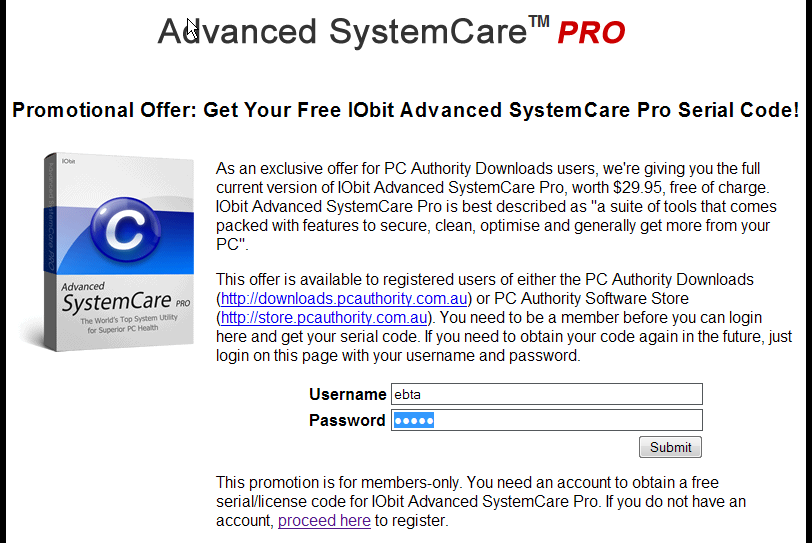
Salah satu software untuk memperbaiki, optimalisasi dan menjaga sistem windows sehingga kinerja Windows lebih baik (semakin cepat) adalah Advanced System Care. Software ini tersedia versi gratis (Free) maupun berbayar (Pro). Meskipun kinerja versi gratis sudah cukup bagus, versi Pro mempunyai berbagai fitur lebih banyak dan berita bagusnya, kali ini kita bisa mendapatkan versi Pro ( seharga $19.9 ) secara gratis.
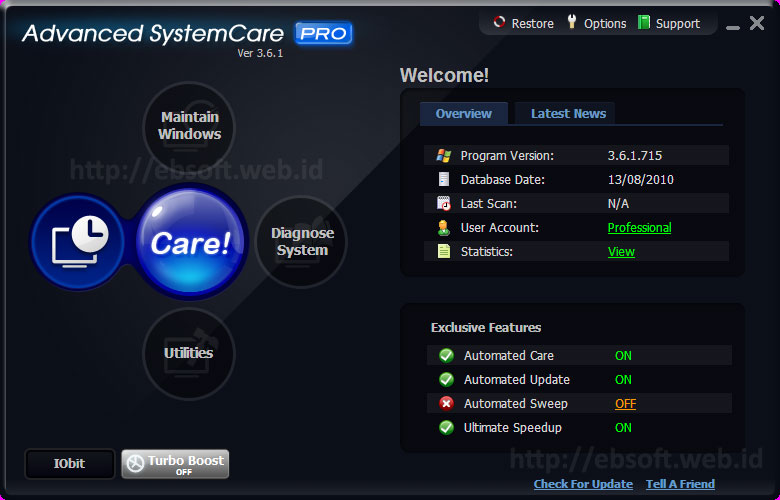
Sebagai perbandingan silahkan melihat Perbedaan versi Free dan Pro. Serial number resmi gratis Advanced System Care Pro bisa didapatkan dengan menjadi member (anggota) PC Authority pcauthority.com.au. Untuk menjadi anggotanya kita hanya diperlukan nama dan alamat email saja. Berikut Langkah mendapatkannya :

  1. Jika sudah pernah menjadi anggota PC Authority, silahkan langsung login kehttp://iobit.creativemark.co.uk/, dengan username dan password untuk mendapatkan serial number. Jika belum ikuti langkah berikut
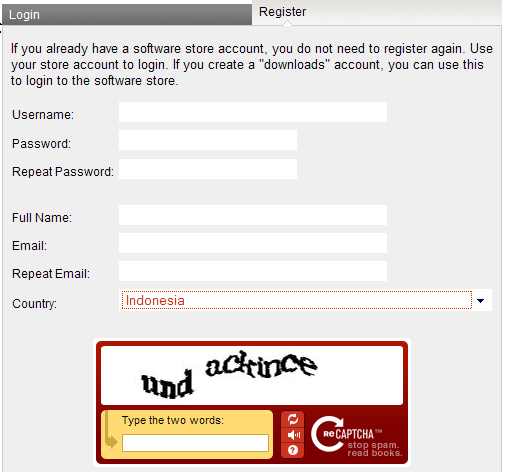
  2. Daftarkan diri menjadi anggota PC Authority : Halaman Pendaftaran
  3. Isikan Username, buat password dan isikan Email serta form yang diperlukan. Kemudian klik tombol bawahnya Create my account
  4. Setelah muncul pesan konfirmasi, cek email kita dari noreply@iobit.creativemark.co.uk, kemudian klik link konfirmasi didalamnya untuk mengaktifkan account.
  5. Setelah aktif, buka halaman http://iobit.creativemark.co.uk/ untuk mendapatkan Account Name dan Serial number (masukkan username dan password kita). Setelah dapat simpan Account Name dan Serial Number ini ( serial number ini juga akan dikirimkan ke email kita)
  6. Untuk mendapatkan program Iobit Advanced System Care Pro, terlebih dahulu login ke PC Authority Halaman Login
  7. Download program dari : Halaman Promosi Advanced System Care Pro 3.6.1
  8. Install ASC Pro dan setelah selesai klik Tombol Upgrade, kemudian pilih Enter License Key dan gunakan Account Name dan Serial Number yang sudah diberikan untuk mengaktifkan.
Promosi ini masih berlaku sampai sekitar 18 hari lagi, jadi masih cukup waktu untuk mendapatkannya. Meskipun langkahnya agak panjang, tetapi hal ini tidak sia-sia, karena mendapatkan Software bagus yang berkualitas dan bermanfaat untuk menjaga, memperbaiki dan mengoptimalisasi sistem windows. Advanced System Pro 3.6.1 dapat berjalan di Windows 2000, Windows 7 (32 bit), Windows 7 (64 bit), Windows Vista (32 bit), Windows Vista (64 bit), Windows XP.


Sumber : ebsoft

Konversi halaman website menjadi PDF secara online

PDF saat ini sudah menjadi format dokumen standard, selain karena praktis, lebih nyaman dibaca secara offline juga karena bersifat portabel. Ketika kita ingin menyimpan sebuah halaman website secara utuh, ada beberapa teknik yang bisa digunakan, misalnya dalam gambar, format *.MHT, Mozilla Archive Format (MAFF) dan dalam PDF. Dari berbagai cara tersebut, dokumen dalam format PDF merupakan salah satu alternatif terbaik.
Meskipun kita bisa menginstall software PDF dan sebuah halaman website bisa di simpan melalui perintah file > Print (baca: membuat dokumen pdf gratis dan mudah), tetapi karena keterbatasan, kadang kita tidak bisa menginstall software apapun, misalnya ketika di warnet, kantor dan lainnya. Alternatifnya adalah dengan menggunakan jasa KOnversi PDF secara online.

Berikut beberapa website yang menawarkan konversi halaman website secara lengkap, dan hasilnya bisa langsung kita download tanpa kita harus memasukkan email atau data pribadi lainnya.

PDFmyURL

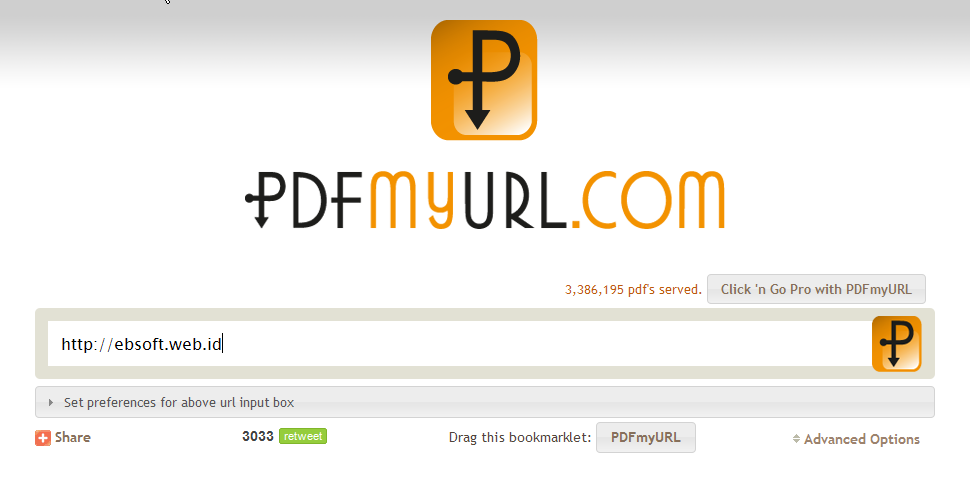
Merupakan website untuk konversi ke PDF dengan tampilan sederhana dan penggunaan yang mudah. Kita tinggal memasukkan alamat halaman website (URL), kemudian tinggal klik tombol P. Setelah beberapa saat, akan muncul window untuk download halaman PDF dari URL yang kita masukkan

Untuk mendapatkan pengaturan (preference) yang lebih banyak disediakan fitur berbayar. Jika kita mempunyai website/blog, kita bisa menambahkan link untuk menyimpan halaman ke PDF. Klik saja “Advanced Options” dari halaman PDFmyURL.

Web2PDF Convert

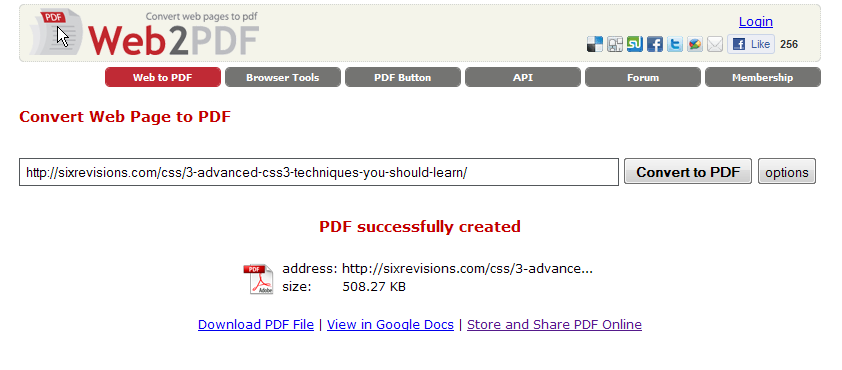
Seperti website sebelumnya, penggunaan untuk konversi halaman website juga sangat mudah, tinggal memasukkan alamat halaman website, kemudian klik “Convert to PDF”. Hasilnya adalah dokumen PDF yang langsung bisa download, buka di Google Docs atau di simpan dan di share di filejumbo.com.

Untuk mendapatkan opsi tambahan, kita harus mendaftar sebagai member (berbayar). Selain konversi melalui website, kita juga bisa memasang link konversi di toolbar web browser, sehingga kita bisa langsung konversi tanpa perlu membuka web2pdfconvert. Termasuk juga menambahkan button di website/blog kita. Informasi selengkapnya ada di bagian Tips & Tricks.

PDFcrowd

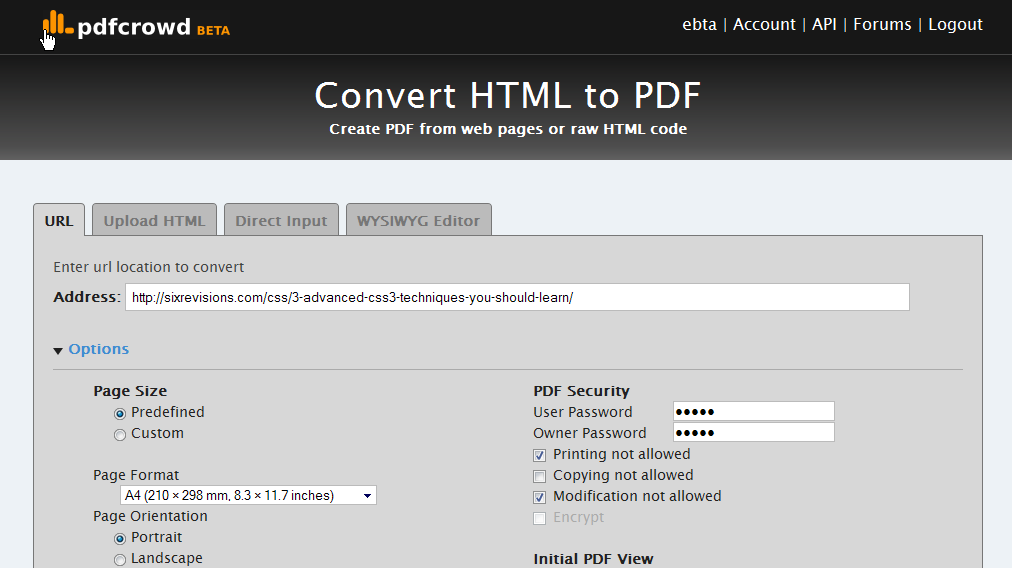
Meskipun website ini masih dalam versi beta, tetapi hasil konversi tidak kalah dengan website-website sebelumnya. Disediakan 3 pilihan, yaitu konversi dari halaman website (URL), kita sendiri yang upload file HTML, kita menulis sendiri halaman HTML dan WYSIWYG Editor ( WYSIWYG = What you see is what you get ).

Untuk mendapatkan opsi tambahan, kita harus mendaftar sebagai anggota. Berbeda dengan website sebelumnya, pendaftaran ini gratis. Sehingga kita bisa langsung memanfaatkan opsi tambahan konversi ke PDF, seperti ukuran kertas, margin, security dan lainnya.

HTML-to-pdf.Net

dengan HTML to PDF.net kita juga bisa konversi halaman website ke PDf dengan mudah. Meski tidak ada opsi yang didapatkan selain memasukkan URL saja, setelah saya test (sekali test) hasil konversinya ternyata mempunyai ukuran paling kecil dibanding lainnya.

Kesimpulan

Dari keempat website yang memberikan jasa konversi ke PDF diatas, semuanya mempunyai hasil yang bagus, format dan link yang ada di website masih tetap terjaga dengan baik. Tetapi dari segi kualitas tampilan font, saya lihat PDFmyURL mempunyai tampilan yang paling bagus, sedangkan HTML-to-pdf.net mempunyai ukuran paling kecil. Jika memerlukan opsi tambahan tanpa harus membayar, PDFcrowd merupakan pilihan yang tepat. Tetapi jika kita ingin membagi (share) hasil konversi, web2pdfconvert merupakan pilihannya.


Sumber : ebsoft

Mengenal apa itu RAM (Memory) : DDR, DDR2 dan DDR3 SDRAM

Di dalam sebuah komputer (PC) atau laptop, salah satu perangkat keras (hardware) yang sangat berperan dalam kinerja dan performa komputer adalah Memory atau RAM (Random Access Memory). Kali ini kita akan mengenal sedikit lebih dalam apa itu RAM dan mengapa kita memerlukannya, mengenal jenis RAM seperti DDR, DDR2 dan DDR3 SDRAM, serta tips jika ingin mengupgrade RAM.
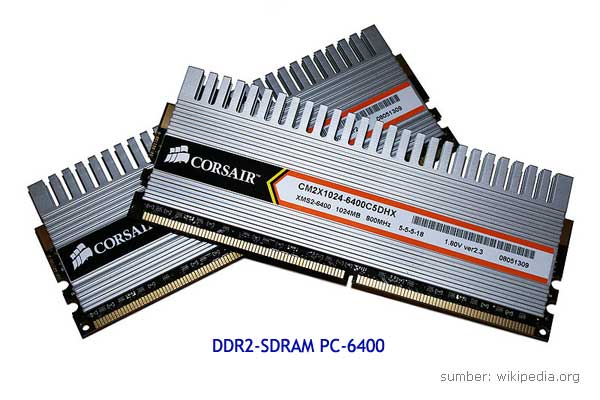
Seperti namanya, RAM atau Memory merupakan perangkat untuk tempat menyimpan data yang diakses oleh Processor (CPU – Central Processing Unit). Data yang ada di RAM bisa diakses secara acak dengan kecepatan yang sama, sehingga di sebut Random (acak). Data yang tersimpan di RAM bersifat sementara, karena hanya akan ada jika ada listrik atau saat komputer menyala dan akan hilang jika komputer mati.

Data yang ada di RAM bisa diakses jauh lebih cepat daripada yang ada di hardisk, untuk DDR2 SDRAM saja bisa lebih cepat 40 sampai 100 kali dibanding akses ke hardisk, dan untuk jenis DDR3 bisa 100 sampai 300 kali lebih cepat dibanding akses ke hardisk ( sebagai gambaran, akses Hardisk SATA dalam dunia nyata sekitar 80-100 MB/s sedangkan USB 2.0 antara 10MB/s sampai 20 MB/s).

DDR, DDR2, dan DDR3

Saat ini kebanyakan komputer sudah menggunakan Memory jenis DDR3 ( sebagian lagi jenis DDR2). Sebelum tahun 2002, mungkin masih cukup banyak komputer yang menggunakan memory jenis Single Data Rate (SDR) SDRAM. Tetapi setelah itu, penggunaannya mulai digantikan oleh Double Data Rate (DDR), mulai dari DDR (DDR1), DDR2 dan sekarang yang banyak beredar adalah DDR3. DDR secara teori mampu melakukan transfer rate 2X lebih cepat daripada SDRAM.

Masing-masing jenis merupakan pengembangan dari sebelumnya dan versi terbaru umumnya mempunyai data rate yang lebih tinggi dan memerlukan daya yang lebih rendah. DDR2 secara teori mempunyai data rate 2x dengan spesifikasi yang sama dibanding DDR (DDR1). DDR3 juga mempunyai keunggulan dibanding DDR2, seperti bandwidth yang lebih tinggi, latensi yang lebih unggul, performa yang lebih tinggi pada power/daya yg lebih kecil, dan lebih bagus untuk perangkat low-power seperti laptop.

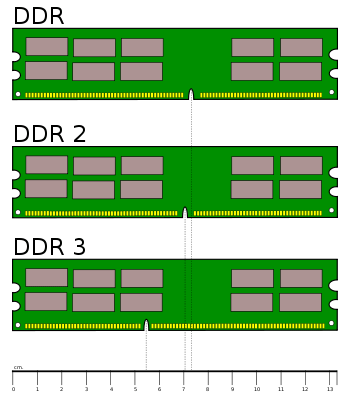
Masing-masing jenis RAM tersebut tidak saling kompatibel dan didesign dengan slot yang berbeda. Informasi lebih detail dan mendalam tentang spesifikasi masing-masing tipe ini bisa melihat informasi di wikipedia, tentang DDR, DDR2 dan DDR3

Upgrade Memory (RAM)

Penambahan Memory biasanya akan meningkatkan performa komputer secara sifnifikan ( tetapi jumlah yang terlalu besar biasanya tidak banyak berpengaruh, misalnya jika RAM sudah diatas 4 GB, biasanya peningkatan tidak akan terlihat). Sebagai contoh Windows 7 biasanya memerlukan paling tidak 2 GB memory, sehingga bagi yang kurang harus di upgrade agar mendapatkan performa yang bagus.

Untuk menambah (upgrade) RAM relatif mudah, kita tinggal mengetahui jenis RAM yang digunakan dan memeriksan apakah masih ada slot kosong untuk memasang RAM. Yang perlu diperhatikan adalah kesamaan jenis RAM, karena DDR1 tidak akan cocok dengan DDR2, dan DDR2 tidak cocok dengan DDR3. Diperlukan jenis yang sama ketika akan mengupgrade RAM.

Selain itu, satu jenis RAM biasanya mempunyai tipe yang bermacam-macam, misalnya DDR3-6400, DDR3-8500, DDR3-10600 dan lainnya ( semakin tinggi, transfer ratenya juga semakin besar). Meskipun untuk tipe yang berbeda masih kompatibel, tetapi RAM akan berjalan dengan tipe yang lebih rendah. Misalnya DDR3-10600 2 GB di gabung dengan DDR3-8500 2GB, jumlah RAM akan bertambah menjadi 4 GB, tetapi kinerja akan menyesuaikan yang terendah ( DDR3-8500 ).

Untuk mengetahui jenis RAM yang didukung, bisa melihat buku manual/petunjuk moherboard, melihat jenis slot RAM atau menggunakan software seperti Speccy. Untuk Memory notebook/laptop, sedikit berbeda ukurannya dengan RAM PC/komputer, biasanya hanya setengah RAM PC. Ketika membeli di toko komputer bisa menyebutkan dengan SO-DIMM ( small outline dual in-line memory module ). DIMM merupakan jenis slot untuk Memory.

Jumlah maksimal RAM tergantung pada Motherboard dan juga Sistem Operasi yang digunakan. Untuk sistem operasi 32-bit biasanya tidak mendukung RAM diatas 4GB, sedangkan untuk sistem 64-bit, secara teori dapat mendukung sampai 192 GB RAM (Windows 7 ultimate). Selain itu kadang jumlah maksimal juga dibatasi oleh Motherboard, misalnya hanya mendukung maksimal 16 GB RAM.


Sumber : ebsoft

 
Design by Free WordPress Themes | Bloggerized by Lasantha - Premium Blogger Themes | free samples without surveys